Webメール (Denbun for Ajax V2.0IAR5.0)
- | 概要
- | 使用できるアカウント
- | ご利用にあたっての注意事項
- | クライアント動作環境
- | 制限事項
- | 機能 |
- | Webメールへの接続方法(PC版、モバイル版)
- | マニュアル
- | 迷惑メールと判定されたメール |
1.概要
このページはDenbun for Ajax V2.0IAR5.0のオンラインマニュアルです。
Denbun for Ajax V2.0IAR4.0をご利用の場合には、こちらをご参照ください。
ビジネスサーバ Standard+(スタンダードプラス)では、Webメールとして株式会社ネオジャパンの「Denbun IMAP版」をStandard+(スタンダードプラス)用にカスタマイズしたものを インストールしております。 Webメールをご利用いただくことで、ビジネスサーバ Standard+(スタンダードプラス)でご利用のアカウントを用いて、ブラウザ上からメールの送受信を行うことができます。 そのためインターネットへの接続環境がある場所ならば、どちらからでもメールの送受信がご利用いただけます。また携帯電話からも メールの送受信を行うことができます。
- バージョンの表記について
(例)
Denbun for Ajax V2.0IAR5.0 と V2.0IR5.0 は同じバージョンです。
2.使用できるアカウント
Webメールをご利用いただけるアカウントはサイト管理者(admin)とメールアカウントです。
Webメールは管理ツールの下記メニューからご利用ください。
サイト管理者(admin) 「Web&FTP管理」→「Webメール管理」→「Webメール」
メールアカウント 「Web&FTP管理」→「Webメール管理」→「Webメール」
3.ご利用にあたっての注意事項
-
お客さまの領域に、Webメールの動作に必要な /home/dnwmlroot/ ディレクトリが置かれております。 このファイルやディレクトリを削除したり変更すると正常に動作しなくなる可能性がありますのでご注意下さい。※1
※1通常利用において /home/dnwmlroot は、FTP接続時お客さまからは、見えなくなっております。 - V2.0IR5.0へバージョンアップを行いますと、V2.0IR4.0へのダウングレードは出来なくなりますのでご注意ください。
4.クライアント動作環境
【動作確認済みOS】
- Windows XP
- Windows Vista
- Mac OS X (バージョン: 10.5.4以上 10.6.Xでは正常に動作しません)
【動作確認済みブラウザ】
- InternetExplorer 6.X
- InternetExplorer 7
※一部制限あり。
- InternetExplorer 8
※InternetExplorer 9では正常に動作しません
- Mozilla Firefox 2.X/3.X
※2.0.0.8や最新版4.0では正常に動作しません。
- Safari3.0.X/3.1.X
【動作確認済み携帯電話】
- NTT DoCoMo
- au
- SoftBank
5.制限事項
- ブラウザのjavascript機能を有効にしなければ正しく動作しません。
- 各種携帯の絵文字には対応していません。(文字化けを起こします)
-
メールの送信先は256件まで指定可能です。
「TO」「CC」「BCC」にそれぞれ最大256件まで指定可能です。 - UTF-8に変換できない文字列が含まれているメールを参照した場合、文字化けを起こす事があります。
-
メール使用率について。
サイトマネージャーのメールユーザー管理画面にて、容量制限の設定を行って頂く事で、メールの使用率を表示する事が可能です。 -
Firefoxでの制限について。
- 添付のドラッグ&ドロップによるファイル追加はご利用いただけません。
- [表示設定]にて、「既読にするための条件」で”最終行を表示したとき既読にする”にチェックされていても、 最終行を表示したタイミングでは既読状態となりません。
- メール作成画面にて「カット」「コピー」「ペースト」ボタンが動作しません。
- メール作成画面をドラッグした場合、移動表示枠がずれる場合があります。
- Firefoxのアドオンである、「Firebug」と「User Agent Switcher」を同時に 使用していると、javascriptのエラー「userAgentButton is null」が発生します。
-
Safari(ブラウザ)での制限について。
- 添付のドラッグ&ドロップによるファイル追加はご利用いただけません。
- [表示設定]にて、「既読にするための条件」で”最終行を表示したとき既読にする”にチェックされていても、 最終行を表示したタイミングでは既読状態となりません。
- メール作成画面にて「カット」「コピー」「ペースト」ボタンが動作しません。
- コンテキストメニューが起動しない場合があります。
(現在表示しているウィンドウの後ろにメールメインウィンドウが表示されている場合) - メール一覧にて頻繁にスクロールを行うとメモリの使用量が増大し、動作が重くなる場合があります。
- ファイルのアップロードに失敗する場合があります。(Mac版Safariのみ)
※Keep Alive中の動作に問題があるようです。時間がかかりすぎて失敗していると感じた場合はリトライしてください。 - 入力モードを「ひらがな」に切り替えられなくなる場合があります。(Mac版Safariのみ)
パスワード形式の入力欄に一度フォーカスを当てると現象が発生します。 ショートカットキーを使用するか、 入力モード切替のメニューから「再変換」を選択することにより、「ひらがな」に切り替えることはできます。
「ひらがな」に切り替えるショートカットキーは以下の通りです。
「ことえり」の場合: 「control + shift + J」
「ATOK」の場合: 「control + shift + Z」 - 右クリックを使用してコンテキストメニューを表示した場合、フォーカスが反転表示されません。
6.機能
- メールの受信/整理/作成/送信/検索、階層化可能なフォルダ管理。
- 各種設定(個人情報/表示/開封確認/署名設定/迷惑メール/ゴミ箱)。
- 自動・手動フィルタリング。
- メール詳細検索。
- HTMLメールに埋め込まれているスクリプトの動作を停止
- 日本語のほか英語にも標準対応(ログイン時に英語と日本語の選択)。
- 各種キャラセットに対応 → 詳しくはこちら
 をご覧ください。
7.Webメールへの接続方法(PC版、モバイル版)
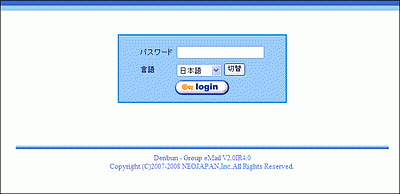
●Webメール管理ツールへのログイン方法
- Denbun全体の設定を行うのに利用します。
【 ログインURL 】
http://IPアドレスまたはドメイン名/WEBMAIL/dnwml/dnwmlconfig.cgi?
【 パスワード 】
adminのパスワードを入力してください。
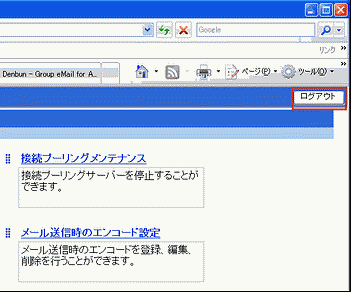
ログアウト方法・
- 右上の「ログアウト」ボタンをクリックしてください。
●Webメールへのログイン方法[PC版]
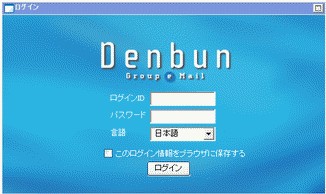
- adminやメールアカウントでWebメールをご利用いただけます。
http://IPアドレスまたはドメイン名/WEBMAIL/dnwml/dnwmljs.cgi?
【 ログインID・パスワード 】
ログインID → メールアカウントまたはadmin
パスワード → メールアカウントまたはadminのパスワード
[ はじめてWebメールにログインするアカウント ]
-
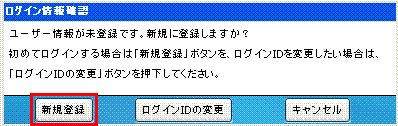
以下URLからWebメールにログインする。
http://IPアドレスまたはドメイン名/WEBMAIL/dnwml/dnwmljs.cgi? -
以下のメッセージが表示されるので、 [新規登録]をクリックする。
-
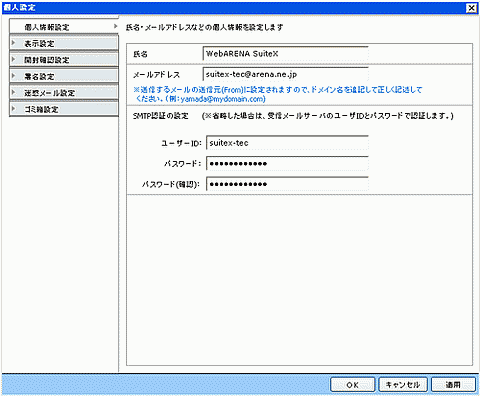
[個人設定画面]が開くので、必要事項を記載する。
- 氏名 → メールの差出人
- メールアドレス → Standard+(スタンダードプラス)で運用されているメールアドレス
- ユーザーID → メールアドレスの@より左側
- パスワード → 管理ツールで設定されたアカウントのパスワード
●Webメールへのログイン方法[モバイル版]
【 ログインURL 】
http://IPアドレスまたはドメイン名/WEBMAIL/dnmwml/dnmwml.cgi
- モバイル端末よりアクセスしてください。
8.マニュアル
Webメールの利用方法等の詳細については、Webメール内-「ヘルプ」-「オンラインヘルプ」をご参照ください。
9.迷惑メール隔離設定で迷惑メールと判定されたメール
サイトマネージャーの迷惑メール隔離設定において、「隔離する」と設定されているアカウントにつきましては、 各アカウントのメールボックス内に作成された「MEIWAKU」フォルダ内に、自動で迷惑メールが隔離されるようになっております。
「MEIWAKU」フォルダ内に格納されたメールは、Webメール(Denbun)で接続してご確認ください。
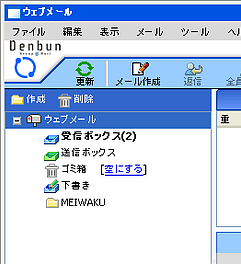
※ MEIWAKUフォルダを削除してしまいますと、迷惑メール判定されたメールは行き場を失い、読むことができなくなります。 ご注意ください。