データベースMySQL4.1(新規販売終了)からの移行
- | 概要
- | (データベースMySQL4.1) MySQLマネージャー - アクセス方法 |
- | (データベースMySQL4.1) MySQLマネージャー - 利用データベースの変更 |
- | (データベースMySQL4.1) MySQLマネージャー - バックアップ(データベース毎) |
- | バックアップ - バックアップファイルの解凍
- | (高機能データベースMySQL) phpMyAdmin - データベース作成 |
- | (高機能データベースMySQL) phpMyAdmin - ログイン方法 |
- | (高機能データベースMySQL) phpMyAdmin - データのインポート
- | お問い合わせ
- | 関連マニュアル |
1.概要
本マニュアルではビジネスサーバ Standard+(スタンダードプラス)「データベースMySQL4.1」(新規販売停止)からビジネスサーバ Standard+(スタンダードプラス)高機能データベースMySQLへデータを移行する手順につきましてご案内いたします。
※データベースを利用したアプリケーションの設定方法については、サポートの範囲外となります。
- MySQL5マネージャーは、高機能データベースMySQLサービスの管理ツールです。
- MySQL5マネージャーは弊社オリジナルの管理ツールであり、データベースの作成、アカウントの作成、テーブルの作成等の各種設定を行うことができます。
- MySQLマネージャーは Internet Explorer(IE) 7 、エンコード UTF-8 に対応しています。
高機能データーベースMySQLサービスの管理ツール
『MySQL5マネージャー』 『phpMyAdmin』
データベースMySQL4.1(新規販売停止)サービスの管理ツール
『MySQLマネージャー』
ご利用のMySQLがご不明の場合はMySQL~ご利用MySQLの確認をご確認下さい。
2.(データベースMySQL4.1) MySQLマネージャー - アクセス方法
ブラウザで下記のアドレスを開いて下さい。
はじめの部分が「http」ではなく「https」となる点にご注意下さい。
https
://(お客さまのデータベースサーバー名)/
たとえば、データベースサーバー名が aa.my*.suite.jp の場合入力するアドレスは
https://aa.my*.suite.jp/
となります。
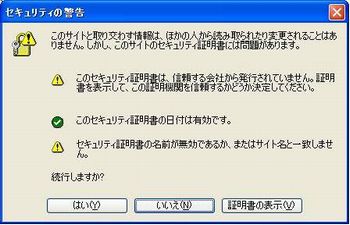
ページにアクセスした際、ほとんどのブラウザでは下のようなセキュリティ警告が表示されますが、
これは管理ツールのSSLサーバーの証明書が弊社のセルフサインによって作られているためで、
通信の暗号化自体は行われます。「はい」をクリックして進めて下さい。
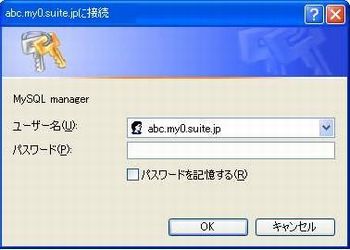
認証用のダイアログが表示されたら、ユーザー名の欄に
MySQLデータベースサーバー名
、
パスワードの欄に
パスワード
を入力します。
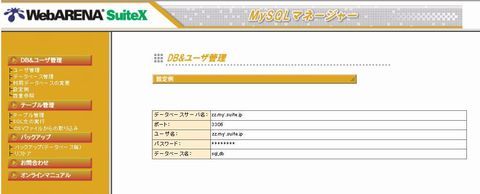
認証後、以下のようなメニュー画面が表示されます。
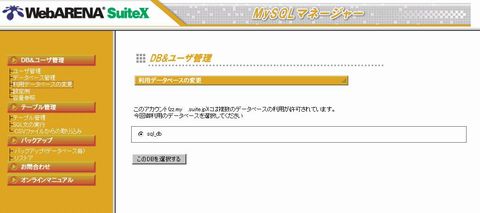
3.(データベースMySQL4.1) MySQLマネージャー- 利用データベースの変更
データベースの指定を行います。
MySQLマネージャーの「DB&ユーザー管理」-「利用データベースの変更」でバックアップを取得したいデータベースを選択します。
4.(データベースMySQL4.1) MySQLマネージャー- バックアップ(データベース毎)
データのバックアップを行います。
前項の3.「MySQLマネージャー - 利用データベースの変更」にて選択したデータベースのバックアップファイルをデータベース単位で作成します。
MySQLマネージャー- バックアップ(データベース毎)のメニューをクリックします。
メニューをクリックすると、すぐにバックアップファイルの作成が開始されます。
バックアップ完了後、ダウンロードボタンが表示されますので、クリックし、お客さまのパソコン内にファイルを保存して下さい。ファイル名は「データベース名.dump.zip」となります。
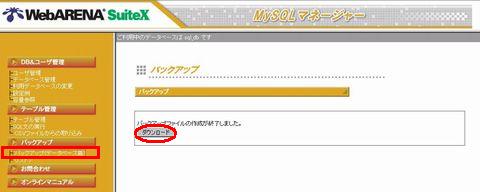
※ダウンロードボタンを複数回クリックすると、空のファイルのダウンロードが行われます。
再度ダウンロードを行う場合は、「バックアップ(データベース毎)」を再度クリックし、バックアップファイルを再作成して下さい。
5.バックアップ - バックアップファイルの解凍
ダウンロードしたバックアップファイルを解凍します。
お客さまのパソコン上で解凍ソフトを利用し、ファイルの解凍を行って下さい。
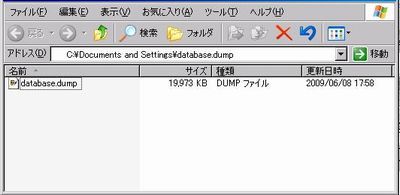
解凍ファイルをご利用の際は「gz」形式に関連付けを行い、解凍を行って下さい。
6.(高機能データベースMySQL) MySQL5マネージャー - データベース作成
データベースの追加を行います。
既にインポート用のデータベースを作成済みの場合、本項のデータベース追加作業は不要です。
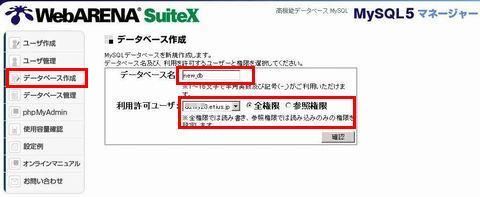
データベース名を入力します。利用可能ユーザーを選択し、権限を選択します。
※複数のユーザーに権限を与えたい場合は、『データベース管理』にて設定が行えます。
データベースの作成は、MySQL5マネージャにて行います。
ブラウザで下記のアドレスを開いて下さい。
はじめの部分が「http」ではなく「https」となる点にご注意下さい。
https
://(お客さまのデータベースサーバー名)/
たとえば、データベースサーバー名が aa.my*.etius.jp の場合入力するアドレスは
https://aa.my*.etius.jp/
となります。
認証用のダイアログが表示されたら、ユーザー名の欄に
MySQLデータベースサーバー名
、
パスワードの欄に
パスワード
を入力します。
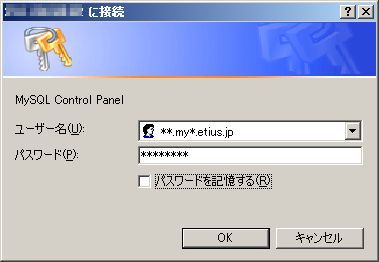
認証後、以下のようなメニュー画面が表示されます。
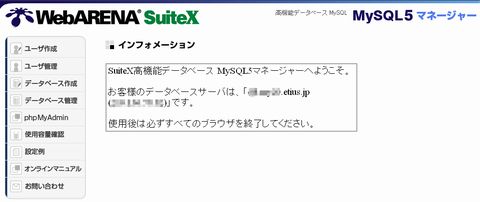
データベースの追加を行います。
データベース名を入力します。権限を与えるユーザーを選択し、"全権限"または"参照権限"を選択します。
※複数のユーザーに権限を与えたい場合は、『データベース管理』にて設定が行います。
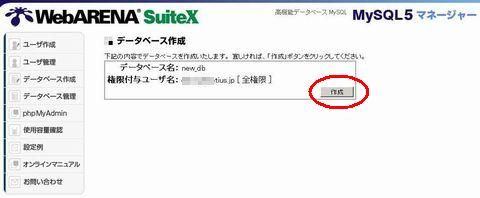
確認画面が表示されますので、内容を確認し、問題なければ「作成」をクリックします。
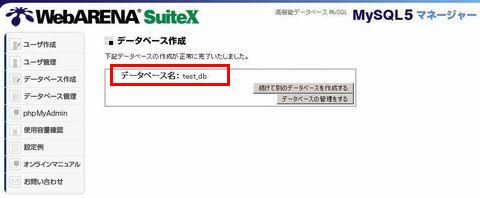
データベース作成が完了しました。
7.(高機能データベースMySQL) phpMyAdmin - ログイン方法
-
ブラウザで下記のアドレスを開いて下さい。
はじめの部分が「http」ではなく「https」となる点にご注意下さい。
https ://所属サーバ名(dc*.etius.jpなど)/phpMyAdmin/
たとえば、お客様の所属サーバ名が dc*.etius.jp の場合入力するアドレスは
https ://dc*.etius.jp/phpMyAdmin/
となります。
お客様の所属サーバ名はサイトマネージャーの 「インフォメーション」 にてご確認いただけます。
サイトマネージャーのアクセス方法につきましては、 オンラインマニュアル - 管理ツール - サイトマネージャー をご覧下さい。高機能データベースMySQL~phpMyAdminは、専用管理ツールMySQL5マネージャーからもリンクされています。 -
ログイン画面が表示されたら、ユーザー名とパスワードを入力し、「実行」ボタンを押下します。
ユーザー名とパスワードには、以下内容を入力します。
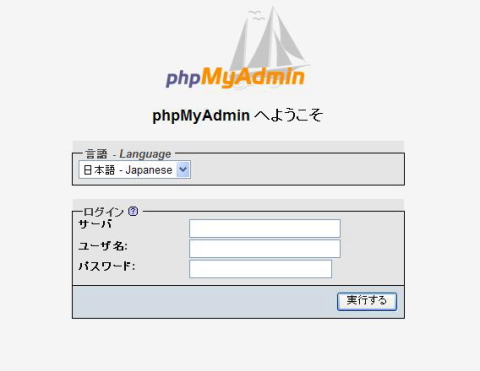
サーバ : ご契約のデータベースサーバ名(aa.my*.etius.jpなど)
ユーザー名 : ご契約のデータベースサーバ名 または MySQLマネージャーにて追加されたユーザー名
パスワード : ご契約データベースサーバ名のパスワード または 追加したユーザーのパスワード
追加したユーザー名はMySQL5マネージャーにてご確認いただけます。MySQL5マネージャーでの確認方法は こちら をご参照下さい。phpMyAdminでは、管理者またはMySQLマネージャーにて追加したユーザー毎にログインが可能です。各ユーザーで実行可能な操作は、MySQL5マネージャーで設定された権限設定に依存します。参照権限のみ設定されたユーザーではデータの 読み書きは行えませんのでご注意下さい。
8.(高機能データベースMySQL) MySQL5 phpMyAdmin - データのインポート
-
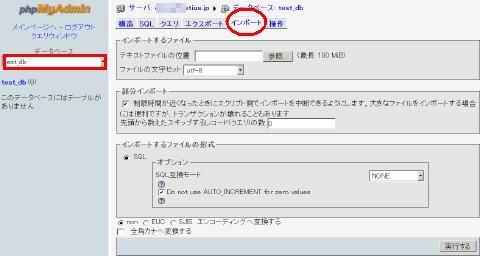
データベース選択し、「インポート」のタブをクリックします。
-
インポートするファイルを選択します。
インポートするファイルなど、実施したい内容にあわせて各項目にチェックをし、
「実行」ボタンを押下します。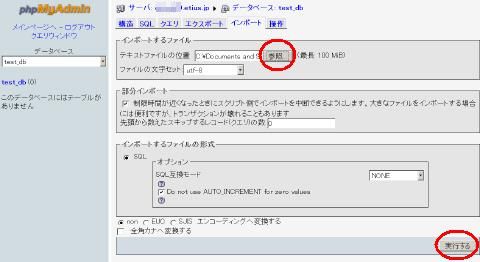
-
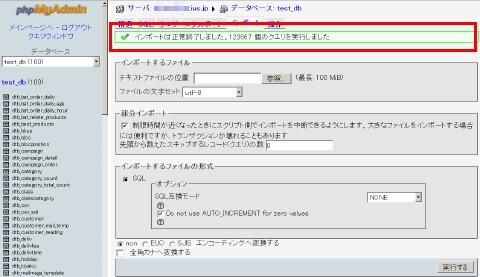
「インポートは正常に終了しました。○個のクエリを実行しました」のメッセージが表示されたら、インポートは完了です。
9.お問い合わせ
お問い合わせは
こちら
のフォームがご利用頂けます。
その他に
Standard+(スタンダードプラス)-tec@arena.ne.jp
宛ての電子メールでも承っております。
※お問い合わせの際は お問い合わせテンプレート をご利用下さい。