管理ツール~MySQL5マネージャー
- | 概要
- | アクセス方法
- | MySQLユーザー追加
- | MySQLユーザーの確認・パスワード変更
- | データベース追加 |
- | データベースの管理
- | phpMyAdmin
- | 使用容量確認
- | 設定例
- | お問い合わせ
- | ログアウト
- | 関連マニュアル |
1.概要
- MySQL5マネージャーは、高機能データベースMySQLサービスの管理ツールです。
- MySQL5マネージャーは弊社オリジナルの管理ツールであり、データベースの作成、アカウントの作成、テーブルの作成等の各種設定を行うことができます。
- MySQLマネージャーは Internet Explorer(IE) 7 、エンコード UTF-8 に対応しています。
『MySQL5マネージャー』 『phpMyAdmin』
データベースMySQL4.1(新規販売停止)サービスの管理ツール
『MySQLマネージャー』
ご利用のMySQLがご不明の場合はMySQL~ご利用MySQLの確認をご確認下さい。
各管理ツールの機能一覧
| 高機能データベースMySQL | データベースMySQL | |||
|---|---|---|---|---|
| 機能 | MySQL5マネージャー | phpMyAdmin | MySQLマネージャ (新規販売終了) |
|
| ユーザー | ユーザー作成 | ○ | × | ○ |
| ユーザー削除 | ○ | × | ○ | |
| ユーザーパスワード変更 | ○ | ○ | ○ | |
| データベース | ||||
| データベース作成 | ○ | × | ○ | |
| データベース削除 | ○ | × | ○ | |
| データベース権限変更 | ○ | × | ○ | |
| テーブル | ||||
| データベーステーブル情報 | - | ○ | ○ | |
| テーブル削除 | - | ○ | ○ | |
| テーブル初期化 | - | ○ | ○ | |
| テーブル内検索 | - | ○ | ○ | |
| レコード追加 | - | ○ | ○ | |
| SQL文実行 | - | ○ | ○ | |
| テーブルCSVエクスポート | - | ○ | ○ | |
| テーブルインポート | - | ○ | ○ | |
| バックアップ | ||||
| データベースのダンプ | - | ○ | ○ | |
| データベースのインポート(リストア) | - | ○ | ○ | |
| その他 | ||||
| 容量参照(全体) | ○ | × | ○ | |
| 管理者アカウント以外の利用 | × | ○ | × | |
2.アクセス方法
ブラウザで下記のアドレスを開いて下さい。
はじめの部分が「http」ではなく「https」
となる点にご注意下さい。
https ://(お客さまのデータベースサーバー名)/
たとえば、データベースサーバー名が aa.my*.etius.jp の場合入力するアドレスは
https://aa.my*.etius.jp/
となります。
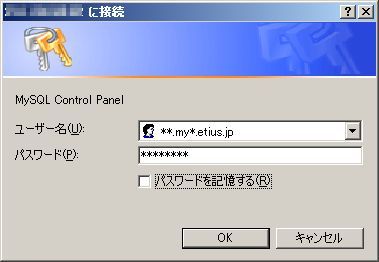
認証用のダイアログが表示されたら、ユーザー名の欄に
MySQLデータベースサーバー名
、
パスワードの欄に
パスワード
を入力します。
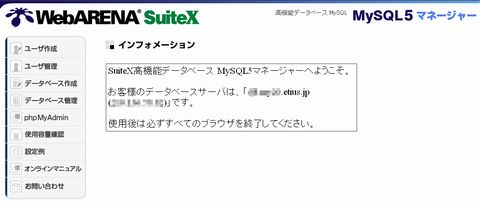
認証後、以下のようなメニュー画面が表示されます。
3.MySQLユーザー追加
MySQLユーザーの追加が行えます。左メニュから『ユーザー作成』をクリックします。
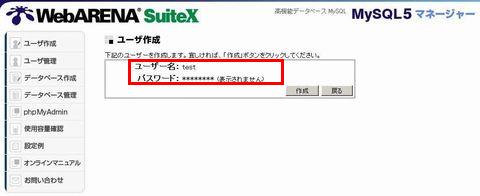
ユーザー名とパスワードを入力します。
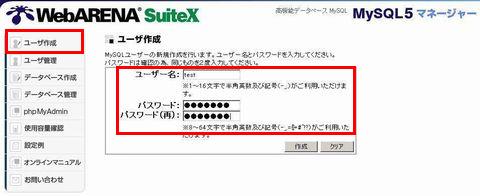
確認画面が表示されますので、内容を確認し、問題なければ「作成」をクリックします。
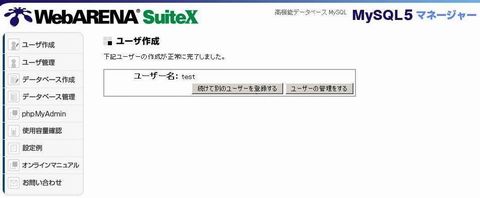
MySQLユーザーの登録が完了しました。
4.MySQLユーザーの確認・管理
登録済みMySQLユーザー一覧が確認できます。左メニュから『ユーザー管理』をクリックします。
-
MySQLユーザーのパスワード変更
MySQLユーザー一覧”各ユーザーアカウント横の「パスワード変更ボタン」をクリックします。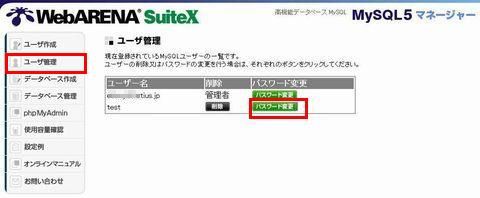
新しいパスワードを2回入力し、「確認」をクリックします。
※パスワードは、8文字以内で設定して下さい。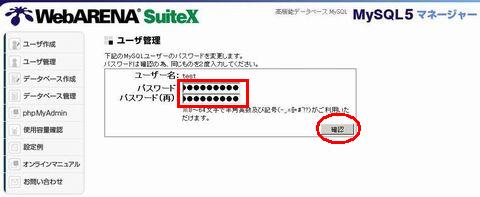
確認画面が表示されますので、内容を確認し、問題なければ「変更」をクリックします。
MySQLユーザーパスワード変更が 完了します。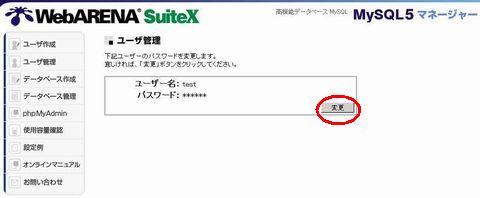
-
MySQLユーザーの削除
”MySQLユーザー一覧”ユーザーアカウント横の「削除」ボタンをクリックします。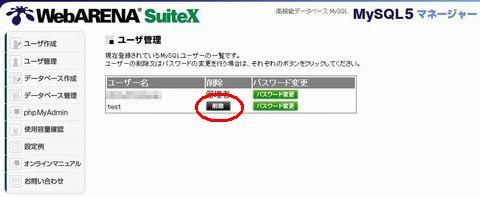
確認画面が表示されますので、内容を確認し、問題なければ「削除」をクリックします。
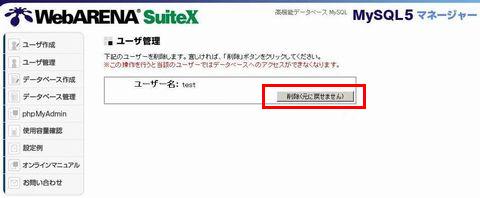
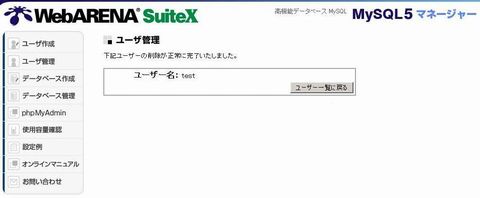
MySQLユーザー削除が完了しました。
5.データベース追加
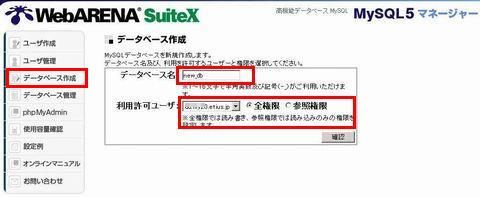
データベースの追加を行います。
データベース名を入力します。利用可能ユーザーを選択し、権限を選択します。
※複数のユーザーに権限を与えたい場合は、『データベース管理』にて設定が行えます。
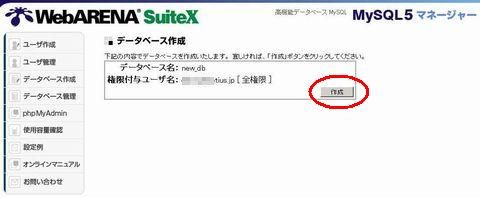
確認画面が表示されますので、内容を確認し、問題なければ「作成」をクリックします。
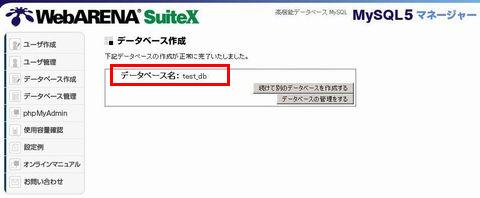
データベース作成が完了しました。
6.データベースの管理
データベースの削除や権限の変更が行えます。
-
(1)権限変更
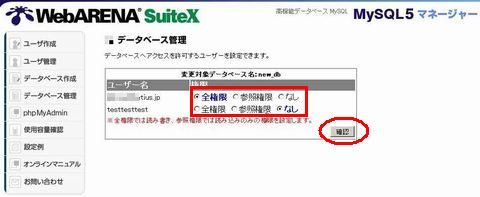
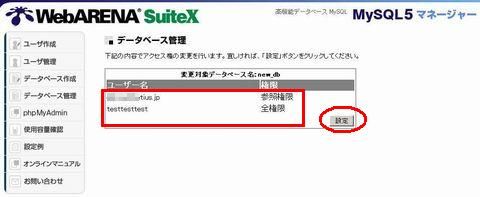
該当のデータベース名の『権限変更』ボタンをクリックします。現在登録されているユーザー一覧が表示されています。各アカウントに 初期設定は”なし”となっておりますので、必要な権限に変更し、完了しましたら「確認」をクリックします。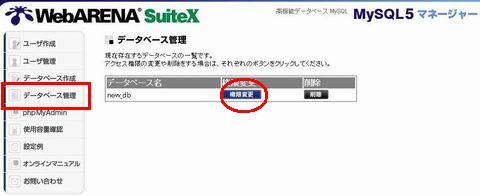 確認画面が表示されますので、内容を確認し、問題なければ「設定」をクリックします。
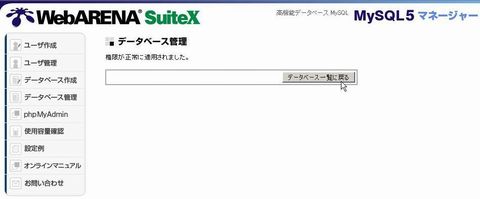
 権限の変更が完了しました。
-
(2)データベースの削除
該当のデータベース名の「削除」ボタンをクリックします。確認画面が表示されますので、データベース名を確認し、問題なければ「削除」をクリックします。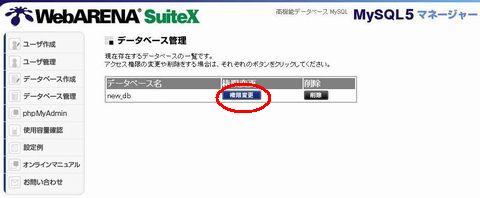
データベースの削除が完了します。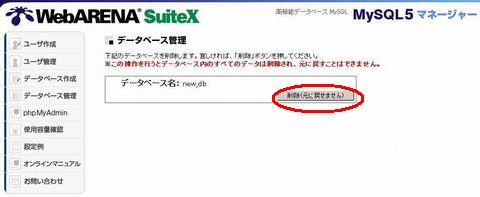
7.phpMyAdmin
データベースの詳細な設定については、phpMyAdminで行います。
クリックするとphpMyAdminのログイン画面に移動します。
利用マニュアルについては
高機能データベースMySQL~phpMyAdmin
をご覧下さい。
8.使用容量確認
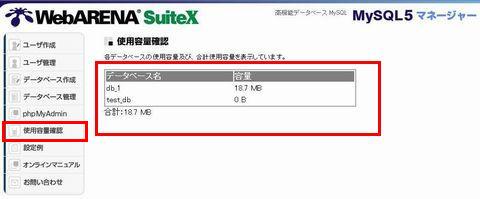
『使用容量確認』にて各データベースの使用容量が確認できます。
テーブル毎の容量など、更に詳細な容量確認はphpMyAdminにて行えます。
9.設定例
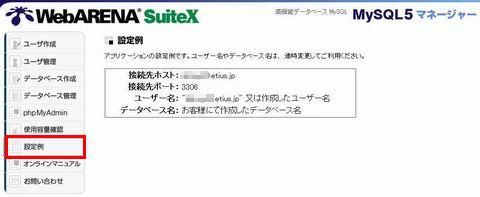
お客さまデータベースの情報となります。
10.お問い合わせ
お問い合わせは
こちら
のフォームがご利用頂けます。
その他に
Standard+(スタンダードプラス)-tec@arena.ne.jp
宛ての電子メールでも承っております。
※お問い合わせの際は お問い合わせテンプレート をご利用下さい。
11.ログアウト
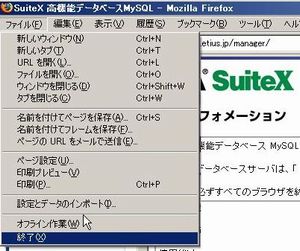
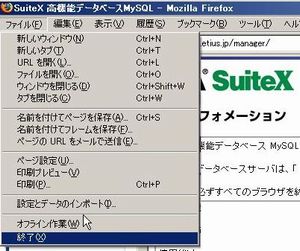
ログアウトは、ブラウザを終了して下さい。