desknet's-eからdesknet's-e NEOへの移行手順
1.概要
本マニュアルでは、desknet's-eでご利用中のデータを引き継いでdesknet's-e NEOをインストールする方法をご案内します。
本マニュアルに沿ってdesknet's-e NEOへの移行をされますと、60日間無料お試し版のdesknet's-e NEOがインストールされ、desknet's-eのデータがdesknet's-e NEOにコピーされます。継続してdesknet's-e NEOをご利用される場合は、契約内容変更サービスからdesknet's-e NEOへのライセンス切り替え申請を行ってください。
2.【必ずお読みください】移行に関する注意事項・諸条件など
desknet's-eからdesknet's-e NEOへの移行とライセンスの切り替えに関する注意事項です。移行前に必ずお読みください。
- desknet's-eを300ユーザーライセンス以下でご利用中のお客さまには、現在お持ちのユーザーライセンス数のdesknet's-e NEOライセンスキーを無償で提供いたします。本体ライセンス切り替え後のユーザー追加は、desknet's-e NEO本体ライセンスを別途、購入する必要があります。
- desknet's-eを無制限ユーザーライセンス、または300ユーザーを超えてご利用中のお客さまには、実際にご利用の(実際に必要な)ユーザー数でdesknet's-e NEOライセンスキーを無償にて提供します。本体ライセンス切り替え後のユーザー追加は、ライセンスキーの再発行を行ってください。(ライセンスキーの再発行は、サポートサービスの購入が必要です。)
- desknet's-e NEO環境のスケジュールやメール情報などのデータを、ビジネスサーバ Standard+(スタンダードプラス) 以外のサーバー環境に移行できません。データ移行をご検討中のお客さまや、利用データ量の多いお客さまは、desknet's-e NEOへ切り替えを行わず、ビジネスサーバ 専用サーバーのご利用を推奨します。
- サポートサービスは、そのままdesknet's-e NEOのサポートサービスに引き継がれます。
- desknet's-e NEOへの本体ライセンス切り替え申請受理と同時に、ご利用のdesknet's-eおよびそれに付随するすべての有償・無償オプションの使用許諾は終了となります。ご利用中のdesknet's-eの環境は継続利用できませんので、ご注意ください。
- データコンバートに関する技術的なお問い合わせへの対応は、有効なサポートサービスを保有しているお客さまのみを対象としています。あらかじめご了承ください。
- desknet's-eとdesknet's-e NEOでは機能および本体ライセンスの料金が異なります。本体ライセンス切り替え申請前に、desknet's-eとdesknet's-e NEOの違いおよびdesknet's-e NEO機能詳細をご確認ください。
3.移行前の確認と準備
- desknet's-eに多くのデータを登録されていますと、Webの使用容量がお客さまのご契約容量を超過したり、desknet's-e NEOインストール用データベースが容量制限を超過してしまい、移行が正常に完了しない場合があります。
データ移行前に、desknet's-eから不要なデータ、メール等を削除していただくことをおすすめします。 - データ移行前に、お使いのdesknet's-eのバージョンをご確認ください。バージョンの確認は、サイトマネージャーの[Web/FTP管理]→[グループウェア管理]→[desknet's-eアップデート]から行えます。
バージョンがv7.2でない場合は、こちらを参照してバージョンアップを行ってください。 - インストール先のディレクトリに既にdesknet's-e NEOがインストールされている場合、データ移行が行えませんので、desknet's-e NEOをアンインストールしてからデータ移行を行ってください。アンインストール手順はこちらをご確認ください。
Webの空き容量の確認
データ移行では、移行元となるdesknet's-eのデータは一切更新・削除は行いません。移行先となるdesknet's-e NEOに同等量のデータが作成されますので、サーバーの空きディスク容量を十分に確保して実施してください。
Standard+(スタンダードプラス)サーバーのサイトマネージャーにアクセスし、[サイト管理]→[ディスク容量]→[Web/メール容量配分]を参照して、空き容量が十分にあることをご確認ください。
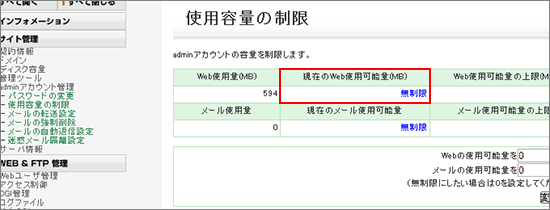
また、admin(管理者)にWeb使用容量の制限をかけられていますと、desknet's-e NEOがインストールできない場合があります。adminのWeb使用容量[サイト管理]→[adminアカウント管理]→[使用容量の制限]で、「現在のWeb使用可能量(MB)」をご確認ください。
制限がかかっている場合は、「無制限」などに変更してください。
desknet's-eのアップデート(バージョンv7.2以前の方)
desknet's-eからdesknet's-e NEOへデータを移行するには、desknet's-eのバージョンが最新(V7.2J1.3)である必要があります。
あらかじめ、お使いのdesknet's-eを最新バージョン(V7.2J1.3)までアップデートしてください。アップデート手順の詳細はFAQをご参照ください。
Ver6.0からVer7.2アップデートを行う場合、desknet'sの使用ディスク容量と同程度のWeb空きディスク容量が必要になります。
空きディスク容量が不足している場合はアップデートできません。
例)現在のdesknet's使用ディスク容量が30GBの場合、ビジネスサーバ Standard+(スタンダードプラス)のWeb空きディスク容量が30GB必要になります。
Web空きディスク容量が不足し、アップデートができない場合、ビジネスサーバ テクニカルサポートセンターまでお問い合わせください。
データベースの準備
desknet's-e NEOをご利用になるには、データベースをご用意いただく必要がございます。
標準データベースMySQL、高機能データベースMySQLのいずれかがご利用になれます。
desknet's-eからデータを移行する場合、1つのご契約データベース内でデータベースを2つ作成する必要があります。
・desknet's-e NEOをインストールする「インストール用データベース」
・desknet's-eからのデータ移行に一時的に利用する「作業用のデータベース」
標準データベースMySQL、もしくは高機能データベースMySQLのいずれかをご利用の上、データベースを2つご用意ください。なお、標準データベースMySQLと高機能データベースMySQLを併用することはできません。
・標準データベースをご利用になる場合
Standard+(スタンダードプラス)サーバーのサイトマネージャーにアクセスし、desknet's-e NEO用のデータベースとデータ移行作業用のデータベースをご用意ください。既にご利用中のデータベースを使用する場合は、データベースの初期化を行ってください。
標準データベースのご利用方法詳細はこちらをご参照ください。
- ※
- 標準データベースの容量は最大100MBです。
データベースに格納されるデータが100MBを超える場合は、100MB以下になるよう不要なデータを削除するか、容量1GBの有償オプション高機能データベースMySQLのご利用をご検討ください。データベース使用容量の目安はこちらをご確認ください。
・高機能データベースMySQLをご利用になる場合
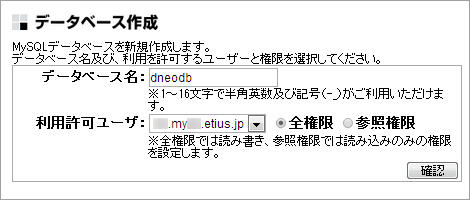
1つのご契約データベースサーバー内で2つのデータベースを作成します。ご契約の高機能データべースMySQLの管理ツール「MySQL5マネージャー」にアクセスし、desknet's-e NEO用のデータベースを2つ作成します。desknet's-e NEOをインストールするデータベースは、データベース名を「dneodb」としてください。作業用データベースのデータベース名は「dneoconv」としてください。
DBサーバー名がわからない場合は、契約内容変更サービスにログインしてご契約内容をご確認ください。
「MySQL5マネージャー」のアクセス方法・ご利用方法詳細はこちらをご参照ください。
4.desknet's-e NEOのインストールとデータ移行
desknet's-e NEOのインストールとデータの移行を行います。
データの移行にかかる時間は、移行元のdesknet's-eでのデータ量や使用している機能によって異なり、数時間以上かかる場合もございます。データの移行が完了するまでは、サイトマネージャーの [グループウェア管理] メニューの操作や、desknet's-eやdesknet's-e NEOへのアクセスは行わないでください。
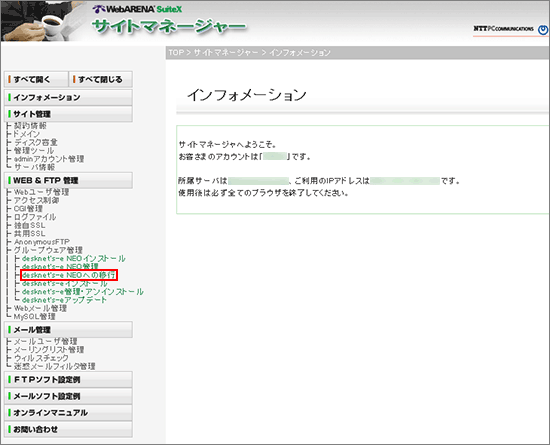
- Standard+(スタンダードプラス)サーバーのサイトマネージャーへアクセスし、[グループウェア管理]
→ [desknet's-e NEOへの移行] へ進みます。
- ※
- [desknet's-e NEOへの移行] を行うことにより、desknet's-e NEOのインストールとデータの移行が同時に行われます。
既に「desknet's-e NEOのインストール」からインストールを行っている場合は、一旦アンインストールを行ってから、「desknet's-e NEOへの移行」をはじめから行ってください。
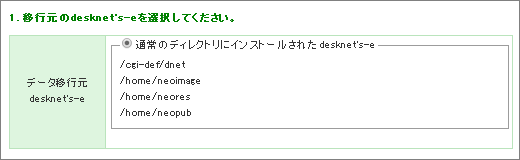
- 現在desknet's-eがインストールされているディレクトリが表示されますので、移行元となるdesknet's-eを1つ選択してください。
- インストール・データ移行作業用に使用するデータベースを選択してください。
【標準データベースをご利用の場合】
[標準データベース] にチェックを入れ、情報を入力してください。
・[インストール先DB名]はdesknet's-e NEOをインストールするデータベース名、[作業用DB名]は移行作業用のデータベース名を選択してください。
・[DBユーザー名]はあらかじめデータベースに作成されているユーザーが固定で表示されます。
・[DBパスワード]にデータベースのパスワードを入力します。【高機能データベースMySQLをご利用の場合】
[高機能データベース]にチェックを入れ、情報を入力してください。
・[DBサーバー名]はご契約の高機能データベースMySQLのサーバー名を入力してください。
・[インストール先DB名]には「dneodb」と入力します。
・[インストール先DBユーザー名][インストール先DBパスワード]には設定したユーザー名、パスワードを入力します。
・[作業用DB名]には、「dneoconv」と入力します。
・[作業用DBユーザー名][作業用DBパスワード]には設定したユーザー名、パスワードを入力します。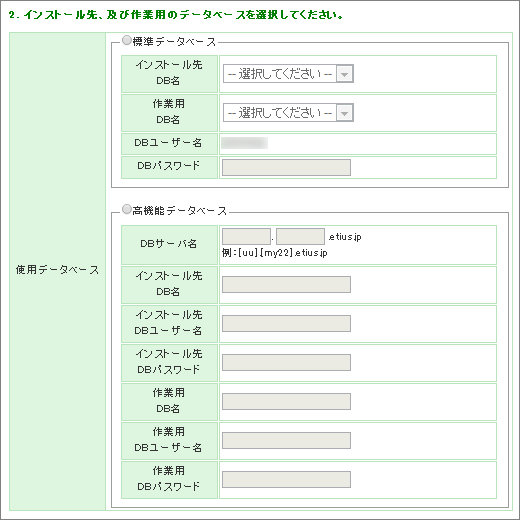
- インストール先のディレクトリを選択します。
独自SSLまたは共用SSLをご利用でない場合は「通常のディレクトリ」のみ選択可能です。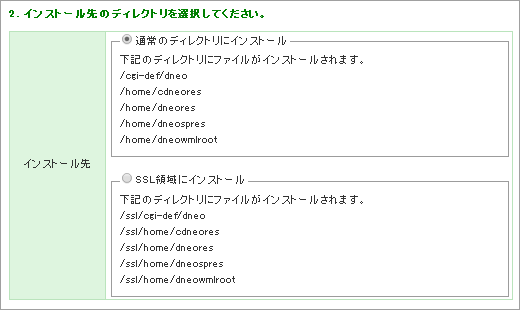
- ソフトウェア使用許諾契約書をお読みの上、[インストール開始]を押すと、インストールが開始されます。
※ボタンは一度だけ押すようにしてください。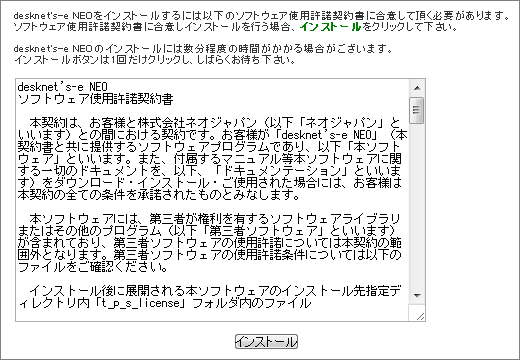
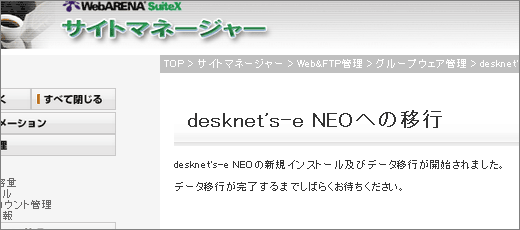
- データ移行を開始すると次の画面が表示されます。「コンバート結果のお知らせ」メールが届くまでしばらくお待ちください。
- ※
- お客さまのdesknet's-eで使用中のデータ量が多い場合、データコンバート処理に想定以上の時間を要する場合があります。コンバートの処理時間は、データ量や使用している機能によっては数時間以上かかる場合もございます。
以下のような「コンバート結果のお知らせ」メールが、Standard+(スタンダードプラス)のadminアカウント宛てに届きます。
Subject: desknet's-e NEO コンバート結果のお知らせ
admin@◆◆◆◆◆◆ 様
平素はビジネスサーバ Standard+(スタンダードプラス)をご利用頂き誠に有難うございます。
このメールはサーバより自動的に送信しております。
desknet's-e NEO のコンバート結果:コンバートに成功しました
[ 本メールの内容についてのお問い合わせ先 ]
ビジネスサーバ テクニカルサポートセンター
サポート時間 : 9:30 - 18:00(土日祝日、年末年始を除く)
電子メール : Standard+(スタンダードプラス)-tec@arena.ne.jp
サポートサイト: http://web.arena.ne.jp/support/
ホームページ : http://web.arena.ne.jp/Standard+(スタンダードプラス)/index.html
よくあるご質問: http://faq.nttpc.co.jp/?site_domain=Standard+(スタンダードプラス) - 移行前と同様に、Webの使用容量を確認してください。desknet's-eのデータ量が多い場合、データ移行中にWebの使用容量がお客さまのご契約容量を超えている場合があります。Webの使用容量がご契約容量を超過した場合は、ビジネスサーバ テクニカルサポートセンターへお問い合わせください。
- サイトマネージャーの [WEB & FTP 管理] → [グループウェア管理] → [desknet's-e NEO管理] からdesknet's-e NEOにログインし、データが移行されていることを確認します。
- 作業用のデータベースは不要となりますので、標準データベースMySQLの場合は初期化、高機能データベースMySQLの場合はデータベースを削除します。
以上でdesknet's-e NEOのインストールおよびデータ移行は完了です。
なお、データ移行を行っても、 移行元のdesknet's-eにはデータが残っており、ライセンスを切り替えるまでご利用可能です。必要に応じてお客さまご自身でアンインストールを行ってください。