標準データベースMySQLから高機能データベースMySQLへの移行手順
2.移行に関するご注意
データベースの移行作業中はdesknet's-e NEOのデータを更新しないようにしてください。
移行作業の中でdesknet's-e NEOのデータのバックアップを行いますが、Standard+(スタンダードプラス)の仕様上、Webサーバーの運用中にデータを取得することから、ファイル間の不整合が起こる可能性があります。あらかじめご了承ください。
3.移行前の確認と準備
移行作業用ディレクトリの用意
データベースの移行にあたり、現在ご利用中のdesknet's-e NEOとは別のディレクトリに、作業用のdesknet's-e NEOをインストールする必要があります。
- 現在desknet's-e NEOをSSLディレクトリにインストールしている場合
標準ディレクトリに作業用のdesknet's-e NEOをインストールします。特に設定の必要はありません。 - 現在desknet's-e NEOを標準ディレクトリにインストールしている場合
SSLディレクトリに作業用のdesknet's-e NEOをインストールします。SSLの設定をされていない場合はStandard+(スタンダードプラス)の標準提供機能である共用SSLをご利用になり、設定を行ってください。共用SSLのご利用方法はこちらをご参照ください。
Webの空き容量の確認
作業用desknet's-e NEOのインストールには380MB以上の容量が必要です。Standard+(スタンダードプラス)サーバーのサイトマネージャーにアクセスし、[サイト管理] → [ディスク容量] → [Web/メール容量配分]をご参照の上、「Web空き容量」に十分な空きがあることをご確認ください。
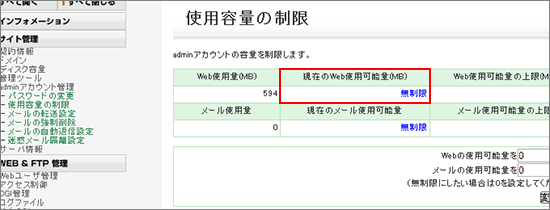
また、admin(管理者)アカウントにWeb使用容量の制限をかけられていますと、desknet's-e NEOがインストールできない場合があります。[サイト管理] → [adminアカウント管理] → [使用容量の制限] にて、「現在のWeb使用可能量(MB)」をご確認ください。
制限がかかっている場合は、十分な可能量に設定されるか、「無制限」に変更してください。
高機能データベースMySQLの準備
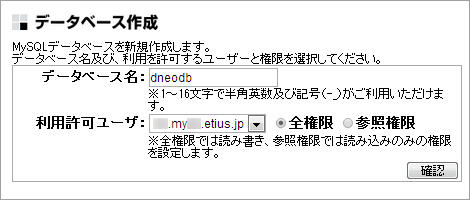
管理ツール「MySQL5マネージャー」にアクセスし、desknet's-e NEO用の高機能データベースを作成します。データベース名は「dneodb」、ユーザーの権限は「全権限」としてください。
MySQL5マネージャーのご利用方法詳細は、こちらをご参照ください。
4.データベース移行手順
- 現在ご利用中の、標準DBで作成したdesknet's-e NEOを残したままで、作業用のdesknet's-e NEOを別ディレクトリにインストールします。
・インストールの設定項目
・インストール用データベースは高機能データベースを選択し、先ほど作成した「dneodb」のデータベースを指定します。
・インストール先のディレクトリは、
現在desknet's-e NEOをSSLディレクトリにインストールしている場合は標準ディレクトリ
・現在desknet's-e NEOを標準ディレクトリにインストールしている場合はSSLディレクトリを選択します。インストール手順の詳細はこちらをご参照ください。
- 標準データベースのデータをエクスポートします。
標準MySQL用のphpMyAdminにアクセスし、データベースをエクスポートします。・エクスポートの設定項目
・テーブルはすべてを選択します。
・[オプション]の「外部キーのチェックを無効にする」にチェックを入れます。
・[オプション]→[構造]の「DROP TABLE/VIEW/PROCEDURE/FUNCTION/EVENTを追加」にチェックを入れます。
・画面下側の「ファイルに保存する」にチェックを入れます。
・上記以外の項目はデフォルトのままとします。phpMyAdminの詳細はこちらをご参照ください。
- 作業用desknet's-e NEOをインストールした「dneodb」に、2.で取得したデータをインポートします。
高機能データベースMySQLへのデータのインポート方法はこちらをご参照ください。 - ご利用中の(作業用でない)desknet's-e NEOのデータを置き換えることで、データベースの接続先を高機能データベースMySQLに変更します。
FTPソフトを使ってStandard+(スタンダードプラス)サーバーにアクセスし、手順1でインストールした作業用desknet's-e NEOのディレクトリに移動します。
作業用desknet's-e NEOを標準ディレクトリにインストールした場合は、/cgi-def/dneo/data
作業用desknet's-e NEOをSSLディレクトリにインストールした場合は、/ssl/cgi-def/dneo/data
のディレクトリにそれぞれ移動します。
この中の「app」ファイルを、ローカルにダウンロードします。 - ご利用中の(作業用でない)desknet's-e NEOのディレクトリに移動します。
ご利用中のdesknet's-e NEOが標準ディレクトリにインストールされている場合は、/cgi-def/dneo/data
ご利用中のdesknet's-e NEOがSSLディレクトリにインストールされている場合は、/ssl/cgi-def/dneo/data
のディレクトリにそれぞれ移動します。
この中の「app」ファイルの名前を「app-old」に変更してから、手順4で取得した作業用desknet's-e NEOの「app」ファイルをアップロードします。
これにより、データベースの接続先が高機能データベースMySQLに置き換えられます。 - desknet's-e NEOにアクセスし、動作を確認してください。
- 標準データベースを初期化してからdesknet's-e NEOにアクセスして、問題なく動作することを確認してください。
- サイトマネージャの [WEB & FTP 管理] → [グループウェア管理] → [desknet's-e NEO管理] から作業用のdesknet's-e NEOをアンインストールしてください。ご利用中のdesknet's-e NEOを消さないよう、十分ご注意ください。
以上でデータベースの移行は完了です。