desknet's-e NEO インストール手順
1.概要
本マニュアルでは、desknet's-e NEOを新規でインストールする方法をご案内します。
本マニュアルに沿ってdesknet's-e NEOをインストールされますと、60日間無料お試し版のdesknet's-e NEOがインストールされます。継続してご利用される場合は、desknet's-e NEO本体ライセンスを購入し、ライセンスキーを登録してご利用ください。
- desknet's-eのデータを引き継いでdesknet's-e NEOをインストールする場合は、desknet's-eからdesknet's-e NEOへの移行手順 をご参照ください。
- データを引き継がずに、新たにdesknet's-e NEOをインストールされる場合は、本マニュアルの手順に沿ってインストールを行ってください。
2.【必ずお読みください】desknet's-e NEOの利用制限について
「desknet's-e NEO」と「desknet's NEO」では、一部機能が異なり利用制限があります。
ご利用前にご確認ください。
- desknet's NEOスモールライセンスご利用時のデータをdesknet's-e NEOに移行はできません。
- desknet's-e NEO環境のスケジュールやメール情報などのデータを、ビジネスサーバ Standard+(スタンダードプラス) 以外のサーバー環境に移行することはできません。利用データ量の多いお客さまは、ビジネスサーバ 専用サーバーのご利用を推奨します。
- desknet's-e NEOに登録できるユーザー数は300ユーザーまでです。
- Standard+(スタンダードプラス)では、株式会社ネオジャパン提供のdesknet's NEOエンタープライズライセンスに相当する本体ライセンスの提供はしておりません。
- Standard+(スタンダードプラス)対応にあたり「desknet's-e NEO」と「desknet's NEO」では、一部機能が異なり利用制限があります(2013年12月4日現在)。
- 「アラーム」機能
- 「文書管理」の自動取込機能(ファイル取込、メール取込)
- 「スケジュール」のアラーム予定通知機能
- 「ウェブメール」の自動受信機能
- アクセスログ集計
- アクセスログのダウンロード
- アプリケーション毎のアクセス数集計
- desknet's NEOオプションパッチモジュールのインストール
3.インストール前の確認と準備
Webの空き容量の確認
desknet's-e NEO本体のインストールには380MB以上の容量が必要です。Standard+(スタンダードプラス)サーバーのサイトマネージャーにアクセスし、[サイト管理] → [ディスク容量] → [Web/メール容量配分] をご参照の上、「Web空き容量」に十分な空きがあることをご確認ください。
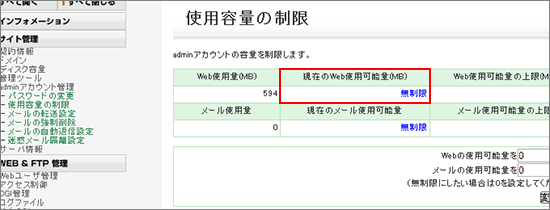
また、admin(管理者)アカウントにWeb使用容量の制限をかけられていますと、desknet's-e NEOがインストールできない場合があります。[サイト管理] → [adminアカウント管理] → [使用容量の制限] にて、「現在のWeb使用可能量(MB)」をご確認ください。
制限がかかっている場合は、十分な可能量に設定されるか、「無制限」に変更してください。
データベースの準備
desknet's-e NEO用データベースを準備します。
desknet's-e NEOをご利用になるには、データベースをご用意される必要がございます。
標準データベースMySQL、高機能データベースMySQLのいずれかをご用意ください。
・標準データベースMySQLをご利用になる場合
Standard+(スタンダードプラス)サーバーのサイトマネージャーにアクセスし、desknet's-e NEO用のデータベースを1つご用意ください。既にご利用中のデータベースをdesknet's-e NEO用に置き換える場合は、データベースの初期化を行ってください。
標準データベースMySQLのご利用方法の詳細はこちらをご参照ください。
- ※
- Standard+(スタンダードプラス)サーバーのサイトマネージャーのアクセス方法につきましては、管理ツール~サイトマネージャー のページをご参照ください。
- ※
- desknet's-e NEOのご利用ユーザー数が多いなど、多くのデータを登録する予定のお客さまは、高機能データベースMySQL(有償オプション)のご利用をご検討ください。
・高機能データベースMySQLをご利用になる場合
ご契約の高機能データベースMySQLの管理ツール「MySQL5マネージャー」にアクセスし、desknet's-e NEO用のデータベースを作成します。データベース名は「dneodb」、ユーザーの権限は「全権限」としてください。
MySQL5マネージャーのご利用方法詳細は、こちらをご参照ください。
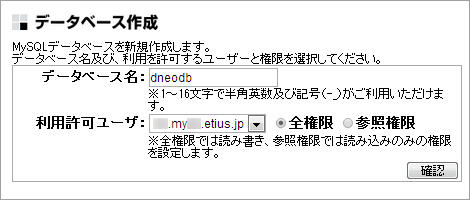
DBサーバー名が分からない場合は、契約内容変更サービスにログインしてご契約内容を確認してください。
4.desknet's-e NEOのインストール
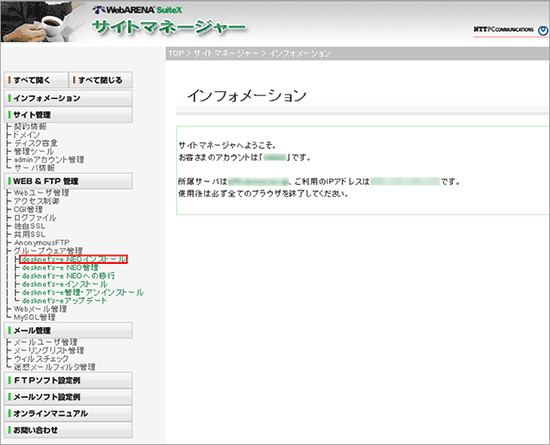
- Standard+(スタンダードプラス)サーバーのサイトマネージャーへアクセスし、[グループウェア管理]
→ [desknet's-e NEOインストール] へ進みます。
- ※
- Standard+(スタンダードプラス)サーバーのサイトマネージャーのアクセス方法につきましては、管理ツール~サイトマネージャー のページをご参照ください。
- インストール先のデータベースを選択して、情報を入力します。
【標準データベースMySQLをご利用の場合】
[標準データベース]にチェックを入れ、情報を入力してください。
・[DB名]はdesknet's-e NEO用に作成したデータベースを選択します。
・[DBユーザー名]はあらかじめデータベースに作成されているユーザーが固定で表示されます。
・[DBパスワード]にデータベースのパスワードを入力します。【高機能データベースMySQLをご利用の場合】
[高機能データベース]にチェックを入れ、情報を入力してください。
・[DBサーバー名]はご契約の高機能データベースMySQLのサーバー名を入力してください。
・[DB名]には「dneodb」と入力します。
・[DBユーザー名][DBパスワード]には設定したユーザー名、パスワードを入力します。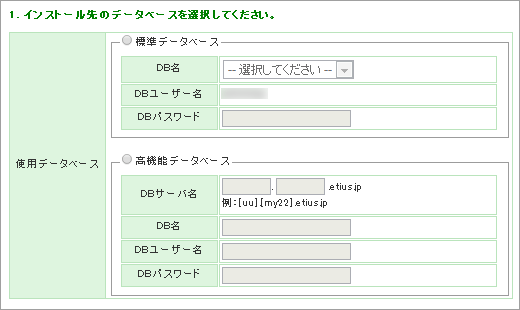
- インストール先のディレクトリを選択します。
独自SSLまたは共用SSLをご利用でない場合は「通常のディレクトリ」のみ選択可能です。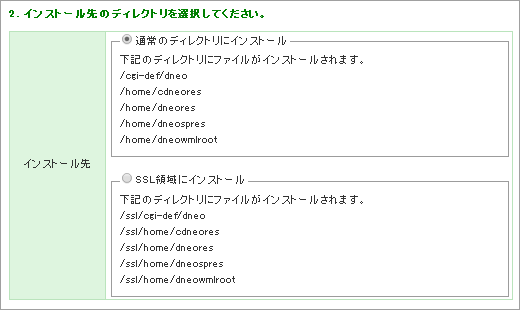
- ソフトウェア使用許諾契約書をお読みの上、[インストール開始]を押すと、インストールが開始されます。
※ ボタンは一度だけ押すようにしてください。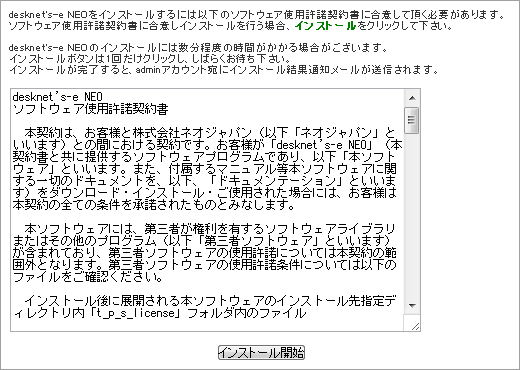
- インストールを開始すると次の画面が表示されます。インストールには時間がかかりますので、「インストール結果のお知らせ」メールが届くまでしばらくお待ちください。
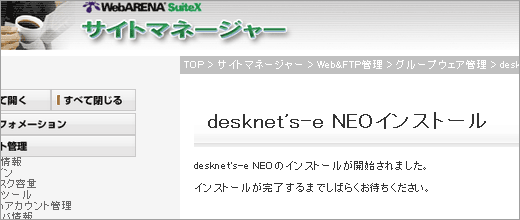
以下のような「インストール結果のお知らせ」メールが、Standard+(スタンダードプラス)のadminアカウント宛てに届きます。
Subject: desknet's-e NEO インストール結果のお知らせ
admin@◆◆◆◆◆ 様
平素はビジネスサーバ Standard+(スタンダードプラス)をご利用頂き誠に有難うございます。
このメールはサーバより自動的に送信しております。
desknet's-e NEO のインストール結果:インストールに成功しました
[ 本メールの内容についてのお問い合わせ先 ]
ビジネスサーバ テクニカルサポートセンター
サポート時間 : 9:30 - 18:00(土日祝日、年末年始を除く)
電子メール : Standard+(スタンダードプラス)-tec@arena.ne.jp
サポートサイト: http://web.arena.ne.jp/support/
ホームページ : http://web.arena.ne.jp/Standard+(スタンダードプラス)/index.html
よくあるご質問: http://faq.nttpc.co.jp/?site_domain=Standard+(スタンダードプラス)
- サイトマネージャーの [WEB & FTP 管理] → [グループウェア管理] → [desknet's-e NEO管理] から、desknet's-e NEOにログインできることを確認してください。
以上でインストールは完了です。